このページでは、Visual Studio Codeで Raspberry Pi Pico の開発環境を作成し、Lチカのサンプルプログラムを動かすまでの手順を説明します。
必要なもの
- Raspberry Pi Pico または Pico 2
- Visual Studio Code(以下、VS Code と略します)
基本的な流れ
- VS Code に Raspberry Pi Pico 拡張機能をインストールします。
- コマンドパレットから Pico サンプルプロジェクトを作成します。
- ビルドします。
- VS Code フォルダー内に生成された .uf2 を Pico へコピーします。
1. VS Code に Raspberry Pi Pico 拡張機能をインストールする
- VS Code の左端にある拡張機能アイコンをクリックしてください。

- 左上に表示された拡張機能の検索ボックスに [Raspberry Pi Pico] と入力してください。
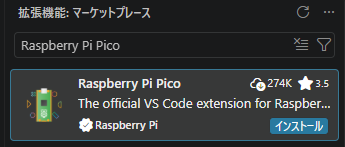
名称が「Raspberry Pi Pico」、発行元(画像だと一番下の行)が「Raspberry Pi」の拡張機能を探し、 [インストール] をクリックしてください。
- 「発行元の “Raspberry Pi” を信頼し、他の発行元 3 しますか?」と表示されたら、
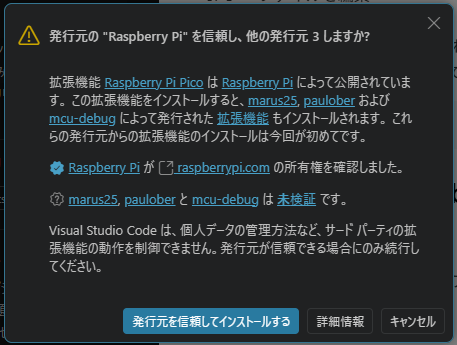
[発行元を信頼してインストールする]をクリックしてください。インストールには1分くらい時間がかかるので、待ってください。
2. コマンドパレットから Pico サンプルプロジェクトを作成
新しいプロジェクトを作成する
- 1. VS Code でプロジェクトを保存する親フォルダーを開きます。まだフォルダーを開いていない場合は、[ファイル] → [フォルダーを開く] から選択してください。
2. [表示] → [コマンドパレット] でコマンドパレットを開きます(`Ctrl` + `Shift` + `P` でも開けます)。

- `Raspberry Pi Pico: New Example Pico Project` と入力し、表示された [Raspberry Pi Pico: New Example Pico Project] コマンドを選択します。
- ウィザードで、次の項目を選択または入力します。
- Name: ▼ をクリックし、blink を選択してください。Lチカのサンプルプロジェクトを指定できます。
- Board type: 使用する Pico に合わせて選択してください。
- Architectuer (Pico 2): チェックを外します。
- Location: プロジェクトを保存する場所を指定してください。日本語を含んでいるとビルドに失敗します。
- Debugger: DebugProbe(CMSIS-DAP)[Default] を選択してください。
- CMake Tools: Enable CMake-Tools extension integration のチェックを外してください。
| 項目 | 設定 |
|---|---|
| Name | ▼ をクリックし、blinkを選択してください。Lチカのサンプルプロジェクトを指定できます。 |
| Board type | 使用するPicoに合わせて選択してください。 |
| Architecture (Pico 2) | チェックを外してください。 |
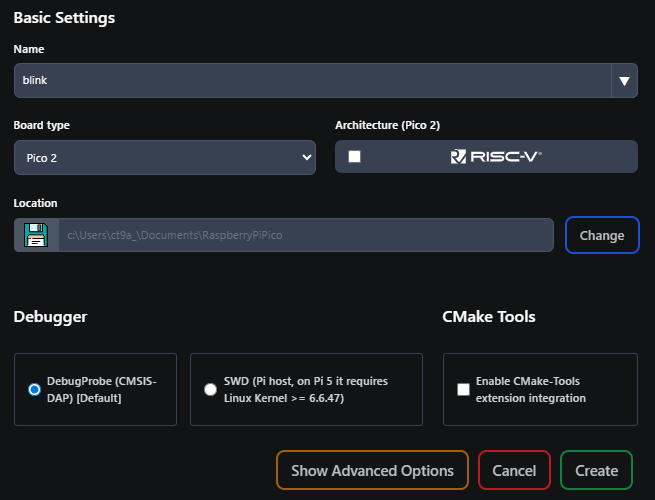
5. Create ボタンをクリックします。
6. 新たなVS Codeが開き、指定した Location の下に blink プロジェクトが作成されます。プロジェクト名のフォルダー内に `blink.c`、`CMakeLists.txt` ファイルが作成されます。
注意:初回作成時は、拡張機能が Pico SDK、ARM GNU ツールチェーン、CMake、Ninja などをダウンロードして設定します。ダウンロード中は VS Code を終了しないでください。環境によってはかなり時間がかかります。
コマンドが表示されない場合は、拡張機能ビューで発行元が Raspberry Pi の「Raspberry Pi Pico」がインストールされ、有効になっていることを確認してください。拡張機能のバージョンによって、コマンド名やウィザードの表示項目が少し異なる場合があります。
3. ビルドする
1. VS CodeでL_chika/blinkフォルダーを開きます(すでに開いているのでそのままでよいです)。
2. CMakeLists.txt が表示される状態にします。
3. 画面下部のステータスバーにある、Pico拡張機能の`Compile`ボタンをクリックします。

またはコマンドパレットで、次のコマンドを実行します。
Raspberry Pi Pico: Complie Pico Project
ビルドが成功すると、次のようなファイルが生成されます。
blink/build/blink.uf2
他にも .elf、.bin、.hex などが生成されます。
4. Picoへ書き込む方法
- 1. Pico 2 の BOOTSEL ボタンを押したまま、USBケーブルでPCに接続します。
- 2. PCに RP2350 ドライブが表示されます。
- 3. build/blink.uf2 を RP2350 ドライブへコピーします。
- 4. Pico 2 が自動的に再起動し、サンプルが実行されます。
この blink サンプルでは、Pico 2 の内臓 LED が点滅します。
ビルドに失敗する場合
- プロジェクトのフォルダのパスに日本語があるとビルドに失敗します。フォルダの作成からやり直してください。
- build フォルダー内の古い設定が原因になることがあります。その場合は、次の手順を試してみてください。
1. VS Codeでコマンドパレットを開く。
2. CMake: Delete Cache and Reconfigure を実行する。
3. もう一度 Raspberry Pi Pico: Compile Project を実行する。
今回のプロジェクトは`PICO_BOARD pico2`に設定されているため、Pico 2向けとしてビルドされます。
コメント