はじめに
Final Fantasy XIVの楽器演奏でMIDIキーボードを使えるようにするアダプター「演奏10号」を開発しました。作り方はとっても簡単なので、興味のある方はぜひトライしてください。
PS4/PS5/Switch2で使えるはずです。PS4とPS5は動作確認しました。Switch 2は持っていないので確認していませんが、Switch で文字入力ができたので、Switch 2でも動くと思います。
対応するMIDIキーボードも演奏9号より増えています。手持ちの MIDI キーボードしか試してないので断言できないのですが、改良を加えて、演奏9号では動かなかった YAMAHA SHS-500 が動くようになったので、多くの機種に対応できていると思います。
作業手順は
- マイコン基板(Picossci USBホスト)を購入する
- プログラムをダウンロードする
- プログラムをPicossciにコピーする
です。プログラムのダウンロードとコピーにはPCが必要です。Macでもできると思います。
Pcossci USBホストを購入する
スイッチサイエンスさんからPicossci USBホスト(RP2040搭載)を購入してください。2026年9月時点で、税込み2,970円+送料200円でした。
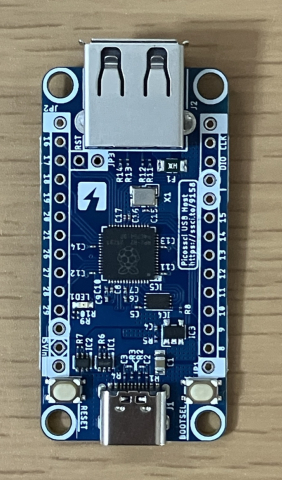
スイッチサイエンス Picossci USBホスト(RP2040搭載)へのリンク
Picossci とパソコンを USB ケーブルでつなぐ必要があります。Picossci 側はUSB Type-C です。作業する PC の USB コネクタに合わせて、データ転送に対応した USB ケーブルを用意してください。
[パソコン] USB-AまたはUSB Type-C <—ケーブル—> USB Type-C [Picossci]
プログラムをダウンロードする
次の(ダウンロード)ボタンをクリックしてプログラムをダウンロードしてください。
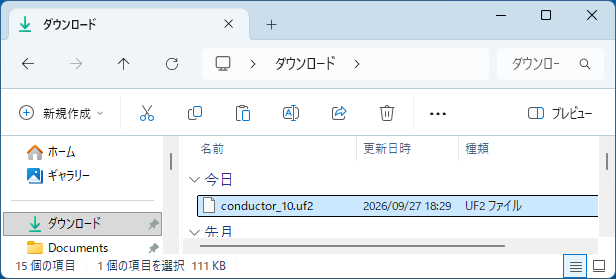
ダウンロードフォルダなどに conductor_10(.uf2)ファイルがダウンロードされていることを確認してください。
プログラムをPicossciにコピーする
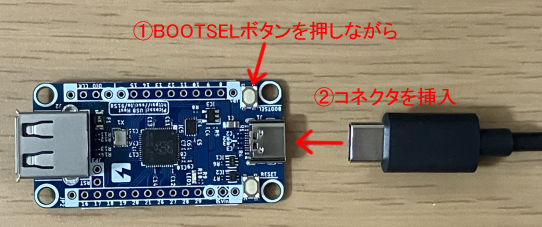
先にPCにUSBケーブルを接続しておき、PicossciのBOOTSELボタンを押しながらUSB Type-Cコネクタにケーブルを接続してください。
「RPI-RP2」のような名前のドライブ名でエクスローラーが開きます。
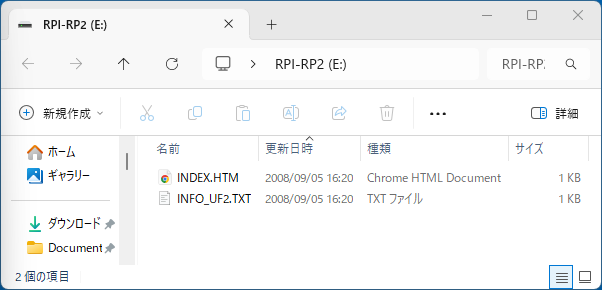
ダウンロードしておいた conductor_10.uf2 ファイルをこのフォルダ内の INFO_UF2(.TXT)の下あたりにドラッグアンドドロップしてください。
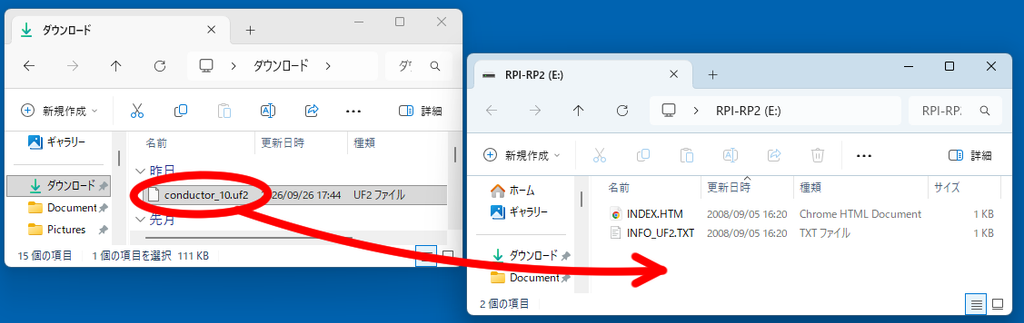
RPI-RP2のエクスプローラーが自動で閉じます。これで完成です。動作確認しましょう。
動作確認
次の手順で動作確認をします。
- Picossci の USB Type-C コネクタ側とゲーム機をケーブルで接続します。
- Picossci の USB A コネクタ側に MIDI キーボードを接続します。
- FF14 の吟遊詩人の楽器演奏のキーボードの割り当ての設定で、文字キーボードの代わりに MIDI キーボードを操作して設定してください。
ケースに入れてください
電子回路がショートすると壊れてしまうので、適当なプラスチックのケースを用意して中に収めて使うようにしてください。ジッパー付きのポリ袋などでもよいと思います。
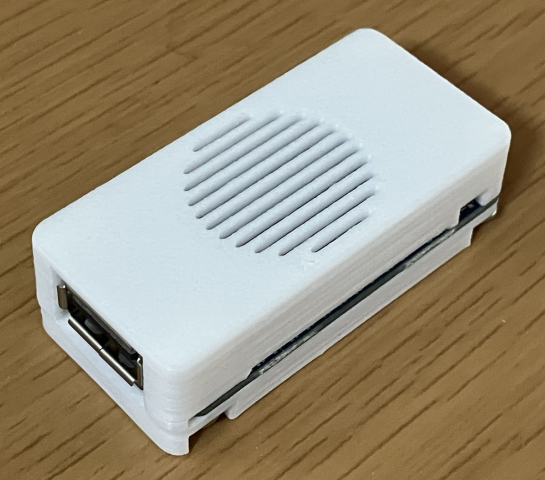
写真のようなケースの STL ファイルを用意したので、3Dプリンタを持っている人はダウンロードして使ってみてください。3×8のタッピングネジか、M3×8のネジを4本用意すれば組み立てられます。
©SQUARE ENIX
コメント